
WebOké Backups: преглед, възстановяване или изтегляне на резервно копие
WebOké Backups е нашата собствена система за резервни копия. Всяка нощ правим пълно резервно копие на Вашия хостинг пакет: файлове, бази данни, пощенски кутии и настройки. Съхраняваме резервните копия криптирани на отделни сървъри за съхранение в отделен център за данни, под наше собствено управление, т.е. отделно от сървъра, на който работи сайтът Ви. Можете сами, безплатно и без наша намеса, да възстановите нещо от резервните копия от последните 30 дни.
В тази статия:
- Какво съдържа резервното копие?
- Отваряне на WebOké Backups
- Помощникът в шест стъпки
- Четирите начина за възстановяване
- Изтегляне и качване
- Предишни възстановявания
- Често задавани въпроси
Какво съдържа резервното копие?
За всеки хостинг пакет съхраняваме всяка нощ:
- всички файлове в домашната папка, включително сайтовете Ви;
- базите данни, включително потребителите на базите данни с техните пароли и права;
- пощенските кутии и настройките на пощата (псевдоними, филтри, автоматични отговори);
- конфигурацията на DirectAdmin: домейни, поддомейни и пренасочвания;
- DNS зони, SSL сертификати, cron задачи, FTP акаунти и версията на PHP.
За имейл пакет съхраняваме пощенските кутии и настройките на DirectAdmin.
Отваряне на WebOké Backups
- Влезте в moi.weboke.nl.
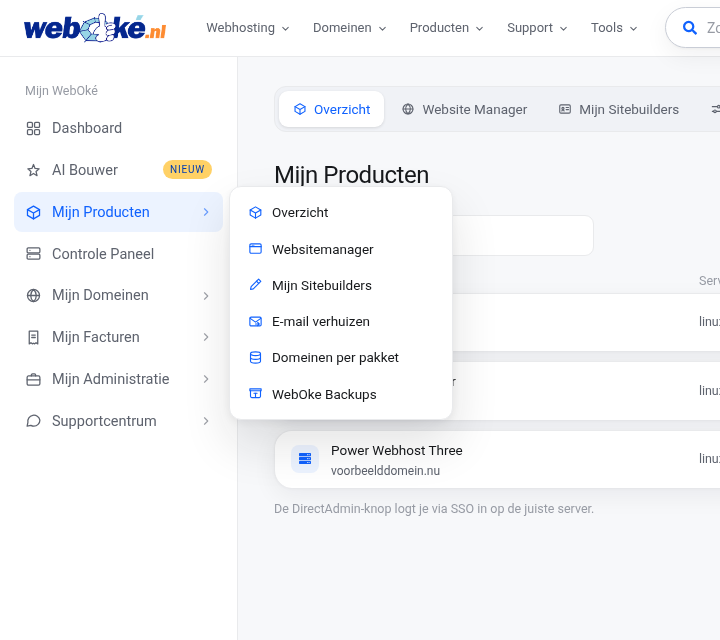
- В менюто вляво отворете Моите продукти и в подменюто изберете WebOké Backups. На всяка страница на продукт WebOké Backups е и в лентата с раздели най-горе.
- Можете да отидете и директно на moi.weboke.nl/backups.
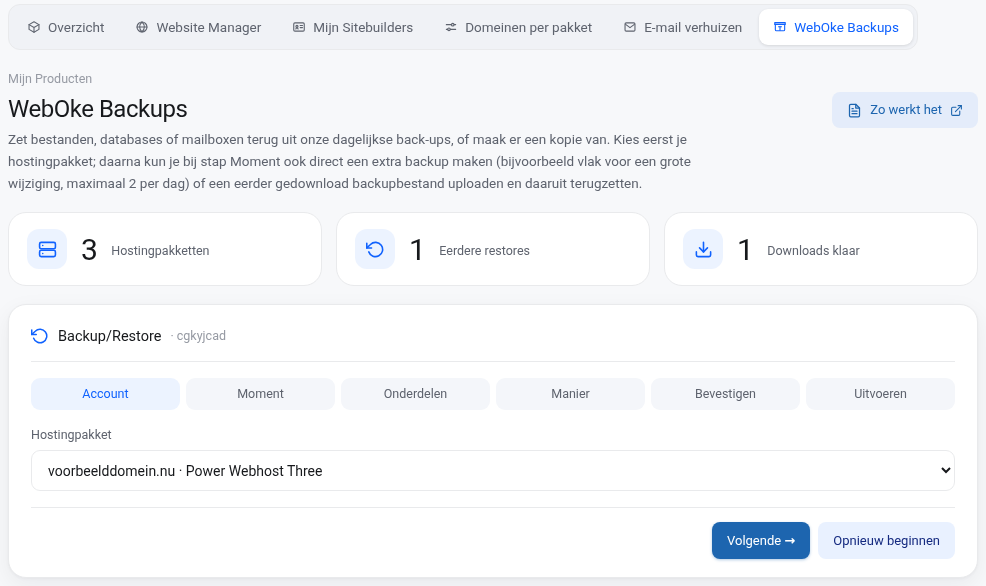
Най-горе на страницата виждате три плочки: броя хостинг пакети, броя предишни възстановявания и броя изтегляния, които са готови. С бутона Как работи отваряте тази статия. Под тях е помощникът за възстановяване, следван от предишните възстановявания, изтеглянията и качванията и кратко обяснение на начините за възстановяване.
Помощникът в шест стъпки
Помощникът Ви води през шест стъпки. С Напред и Назад се движите между стъпките, а с Започнете отначало започвате отново.
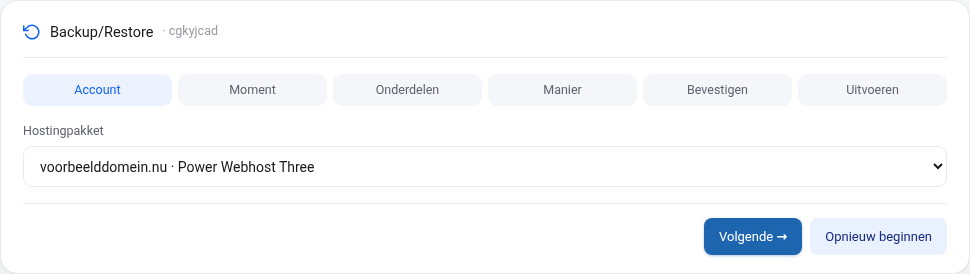
Стъпка 1: Акаунт
Изберете хостинг пакета, от който искате да възстановите нещо. Ако имате много пакети, над списъка има поле за търсене. Ако имате реселър пакет, след това избирате за кой акаунт става дума: Вашия собствен акаунт или някой от акаунтите, които сте създали.
Стъпка 2: Момент
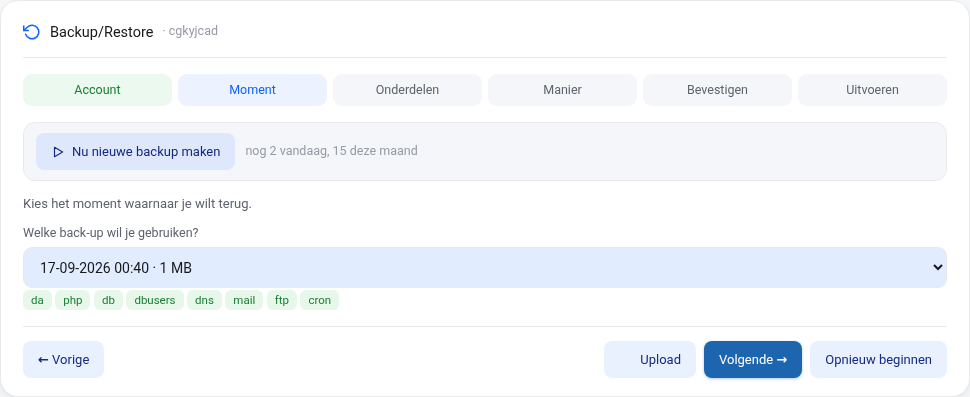
Виждате всички налични моменти на резервни копия с дата, час и размер. По подразбиране е избран най-новият. Изберете момента, към който искате да се върнете. Под падащия списък виждате кои части се съдържат в този момент.
В тази стъпка можете да направите и две други неща:
- Създаване на ново резервно копие сега: направете веднага допълнително резервно копие на акаунта, например точно преди голяма промяна в сайта. Това е възможно най-много 2 пъти на ден и 15 пъти на месец. Щом резервното копие е готово, новият момент се появява в списъка. За всеки ден накрая пазим последното резервно копие от този ден, така че допълнителното копие е най-вече точка за възстановяване за същия ден.
- Качване (бутонът най-долу): възстановете от файл с резервно копие (.tar.gz), който по-рано сте изтеглили от този екран. Файлът се изтрива автоматично след 48 часа.
Стъпка 3: Части
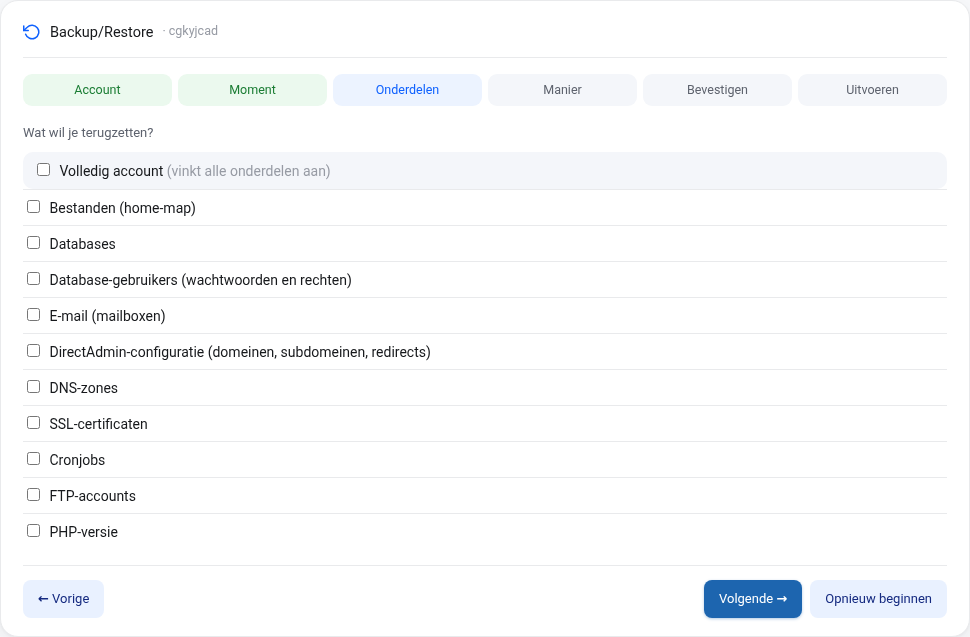
Отметнете какво искате да възстановите. Можете да изберете една или повече части:
- Файлове (домашна папка): цялата домашна папка или само определени папки и файлове. Ако изберете второто, разглеждате резервното копие както във Файловия мениджър или търсите по име (поне 3 знака) и отмятате каквото Ви трябва.
- Бази данни и Потребители на бази данни (пароли и права).
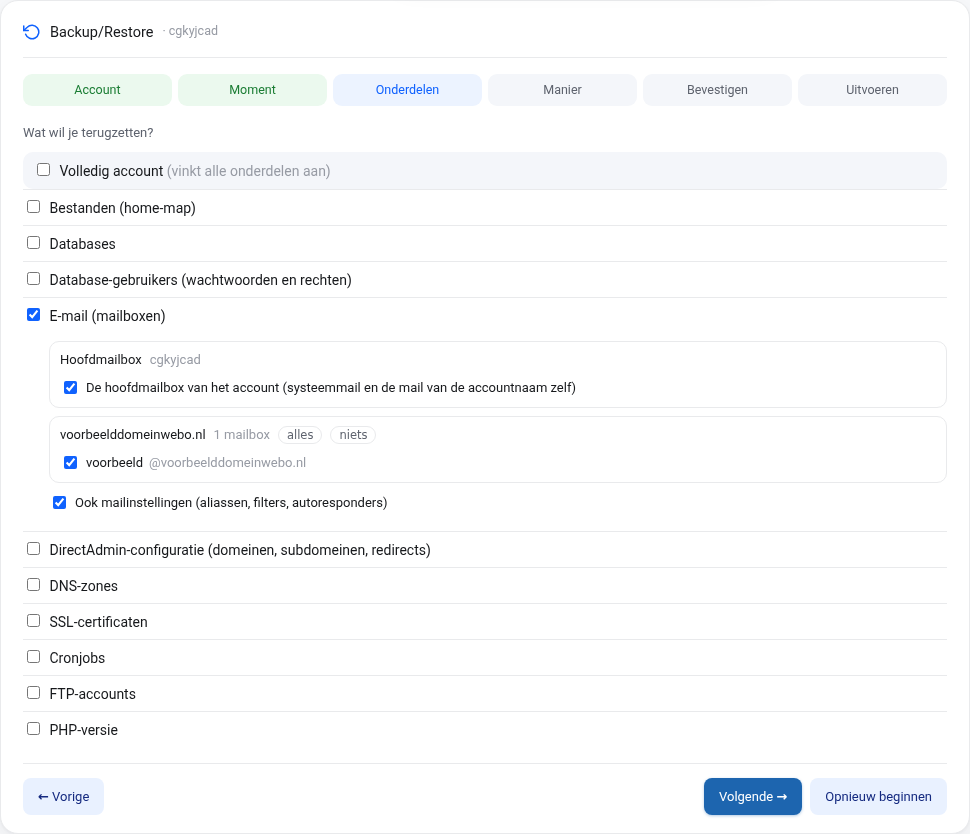
- Имейл (пощенски кутии): основната пощенска кутия на акаунта и за всеки домейн всички или отделни пощенски кутии, по желание и настройките на пощата.
- Конфигурация на DirectAdmin, DNS зони, SSL сертификати, Cron задачи, FTP акаунти и PHP версия.
С Целият акаунт отмятате всичко наведнъж. При имейл пакет можете да изберете само пощенски кутии и настройките на DirectAdmin.
Стъпка 4: Начин
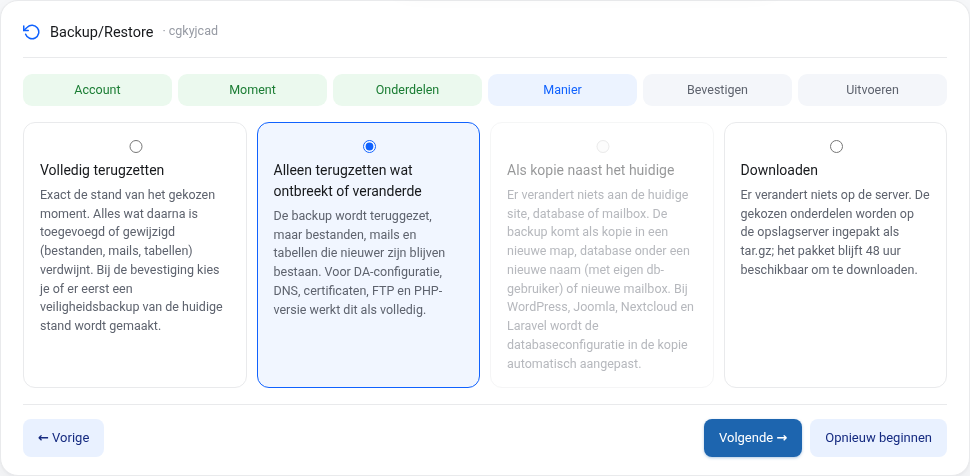
Изберете как искате да възстановите. Четирите начина са обяснени по-долу в статията.
Стъпка 5: Потвърждение
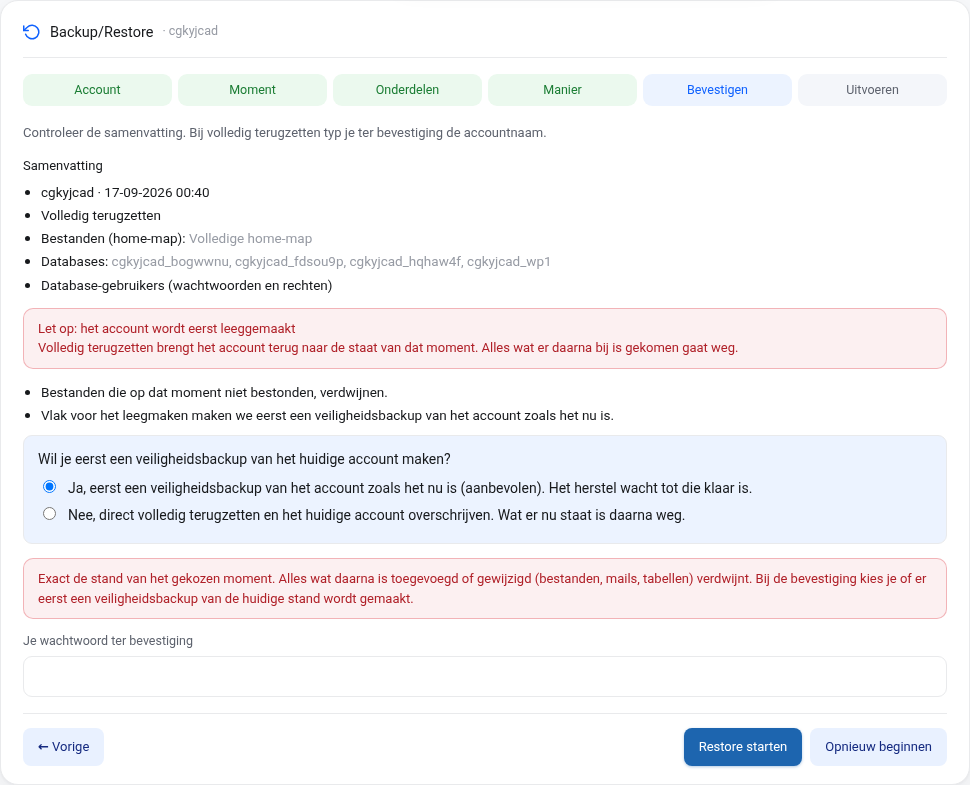
Виждате обобщение на изборите си. Ако изберете пълно възстановяване, първо виждате какво изчезва при изчистването на акаунта и какво се създава отново. Избирате дали предварително да направим предпазно резервно копие на текущото състояние (препоръчително, включено по подразбиране) и за потвърждение въвеждате паролата си. След това кликнете върху Стартирайте възстановяване. При пълно възстановяване питаме още веднъж дали сте сигурни.
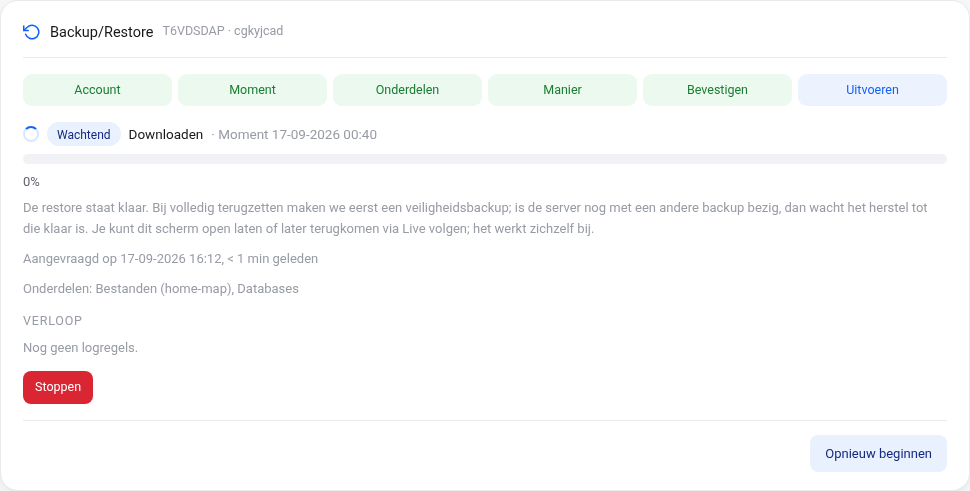
Стъпка 6: Изпълнение
Възстановяването влиза в опашката и обикновено започва до минута. Ако в този момент на сървъра тече резервно копие, възстановяването изчаква да приключи; при пълно възстановяване първо изчакваме предпазното резервно копие. Виждате стъпка по стъпка какво се случва, екранът се обновява сам. Можете спокойно да затворите страницата: най-горе на страницата WebOké Backups остава съобщението Тече възстановяване с бутона Проследяване на живо, а щом възстановяването приключи или ако се провали, ще получите имейл. Текущо възстановяване можете да прекъснете със Спиране, а неуспешно възстановяване стартирате отново с Опитайте отново. Докато тече възстановяване, не можете да стартирате ново възстановяване за същия акаунт.
Четирите начина за възстановяване
- Пълно възстановяване: точно състоянието от избрания момент. Акаунтът първо се изчиства и след това се възстановява; всичко, добавено или променено след избрания момент (файлове, имейли, таблици), изчезва. При потвърждението избирате дали първо да направим предпазно резервно копие на текущото състояние, за да можете винаги да се върнете. Този избор е включен по подразбиране.
- Възстановяване само на липсващото или промененото: резервното копие се възстановява, но файлове, имейли и таблици, по-нови от резервното копие, остават. Удобно, ако сте изтрили нещо по невнимание. За конфигурацията на DirectAdmin, DNS, сертификатите, FTP и версията на PHP това работи както пълното възстановяване.
- Като копие до текущото: нищо не се променя в текущия сайт, база данни или пощенска кутия. Резервното копие се появява като копие в нова папка, като база данни с ново име (със собствен потребител на базата данни) или като нова пощенска кутия. Така спокойно можете да видите какво е имало в резервното копие. При WordPress, Joomla, Nextcloud и Laravel автоматично настройваме конфигурационния файл на копието за новата база данни. Ако искате да разгледате копието на друг URL адрес, въведете го. Новите данни за базата данни се показват само веднъж, затова ги запазете веднага.
- Изтегляне: нищо не се променя на сървъра. Избраните части се пакетират като файл tar.gz, който можете да изтегляте в продължение на 48 часа. Можете да получите имейл, когато пакетът е готов.
Изтегляне и качване
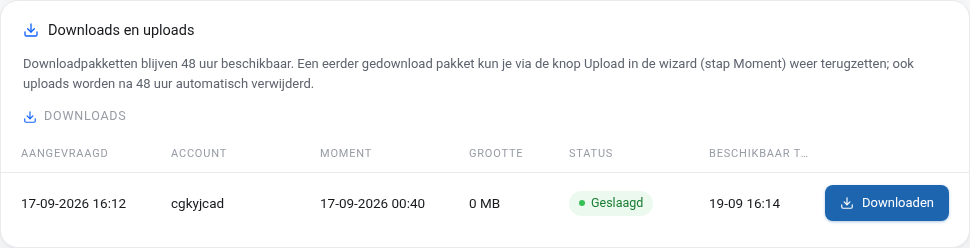
Под помощника е прегледът Изтегляния и качвания. Пакетът за изтегляне е достъпен 48 часа, а линкът за изтегляне работи само когато сте влезли. По-рано изтеглен пакет можете по-късно да възстановите: в стъпка Момент изберете Качване, изберете файла и преминете през останалите стъпки. И качванията се изтриват автоматично след 48 часа.
Предишни възстановявания
Всяко възстановяване е в списъка Предишни възстановявания с датата, код на възстановяването от осем знака, акаунта, момента, начина, частите и статуса. С Резултат отваряте отчета, в който например пише колко файла са възстановени и в коя папка. Ако възстановяването още тече, там стои Проследяване на живо. Посочете кода на възстановяването, когато ни задавате въпрос за него.

Често задавани въпроси
Колко дълго се пазят резервните копия?
Има резервно копие от всяка нощ през последните 30 дни.
Ще загубя ли промените след резервното копие?
При пълно възстановяване, да. Колебаете се? Тогава изберете Възстановяване само на липсващото или промененото или копие. При пълно възстановяване оставете предпазното резервно копие включено; така винаги можем да върнем състоянието точно отпреди възстановяването.
Колко време отнема възстановяването?
Зависи от количеството файлове и имейли. Отделна папка или база данни обикновено е възстановена до минута, а цял акаунт с много имейли може да отнеме повече време. Не е нужно да чакате: ще получите имейл, когато е готово.
Не виждам WebOké Backups в менюто си.
WebOké Backups е включен за всеки хостинг пакет и имейл пакет. Ако не виждате елемента, акаунтът Ви няма активен пакет или сте влезли като подпотребител без достъп до продукти. Влезте с основния акаунт или създайте запитване.
Не успявате?
Създайте запитване чрез Центъра за поддръжка и ще Ви помогнем.