
Μετεγκατάσταση από το Microsoft OneDrive στο Nextcloud της WebOké
Η μετάβαση από το Microsoft OneDrive στο Nextcloud της WebOké γίνεται πανεύκολα χάρη στη δική μας εφαρμογή.
Σε αυτό το άρθρο εξηγούμε βήμα προς βήμα πώς γίνεται.
Βήμα 1: Συνδεθείτε στον Nextcloud server σας, κάντε κλικ πάνω δεξιά στο προφίλ σας και στη συνέχεια κάντε κλικ στις «Ρυθμίσεις» στο αναπτυσσόμενο μενού
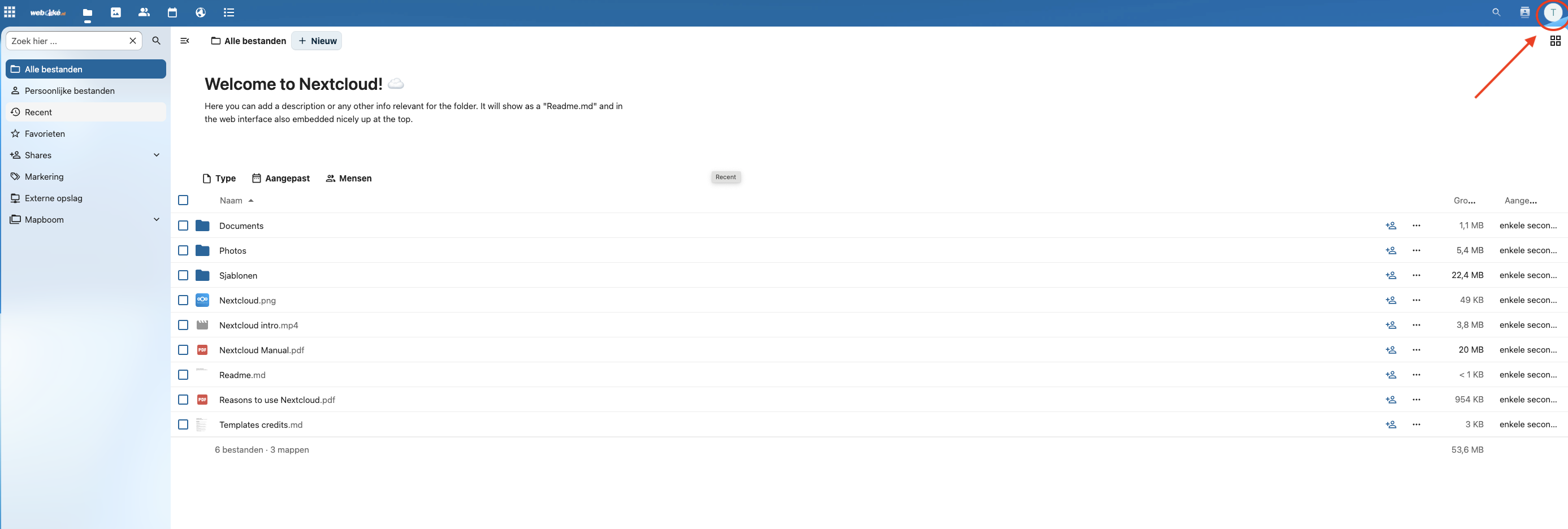
Βήμα 2: Κάντε κλικ αριστερά στη Μετεγκατάσταση δεδομένων
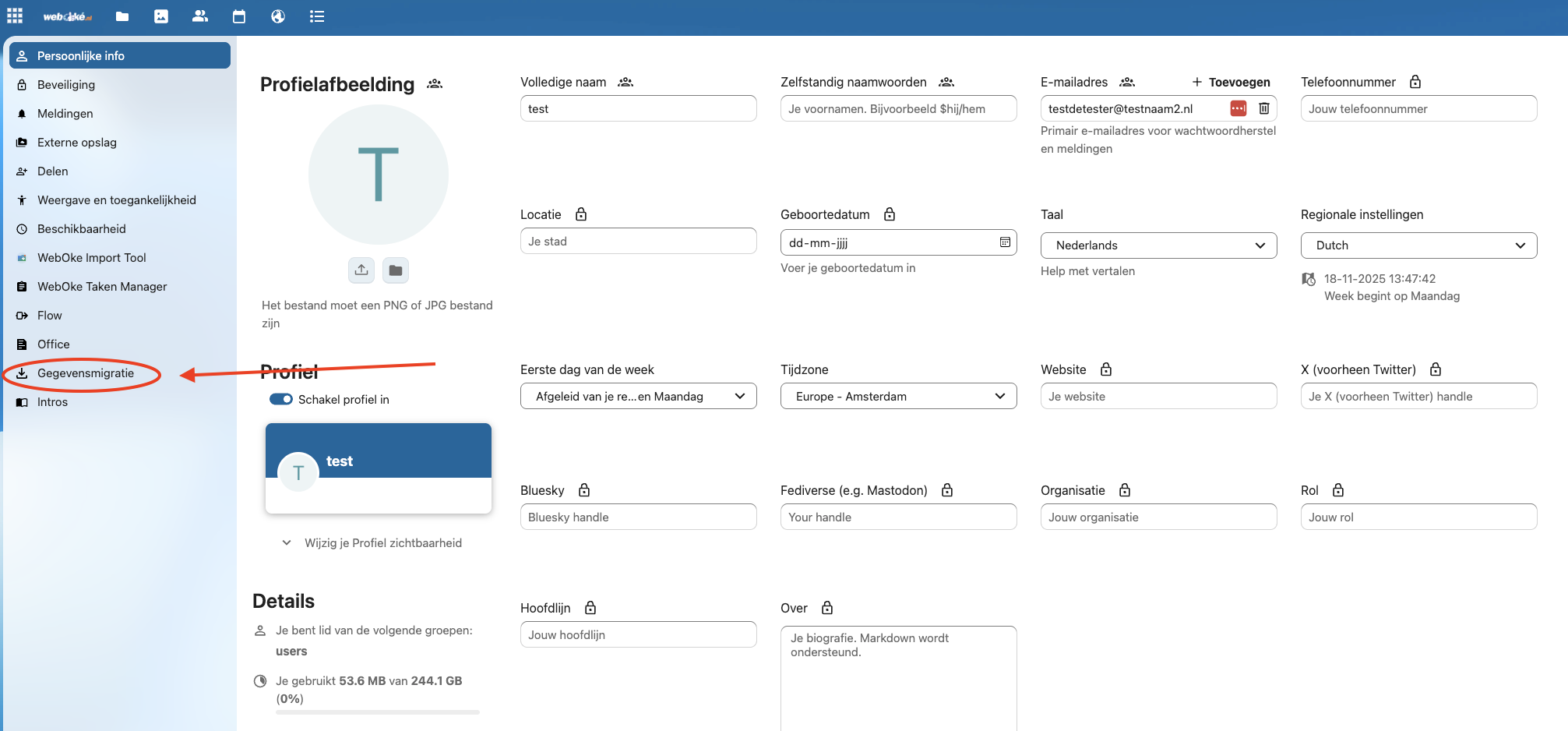
Βήμα 3: Κάντε κλικ εδώ στο Connect to OneDrive
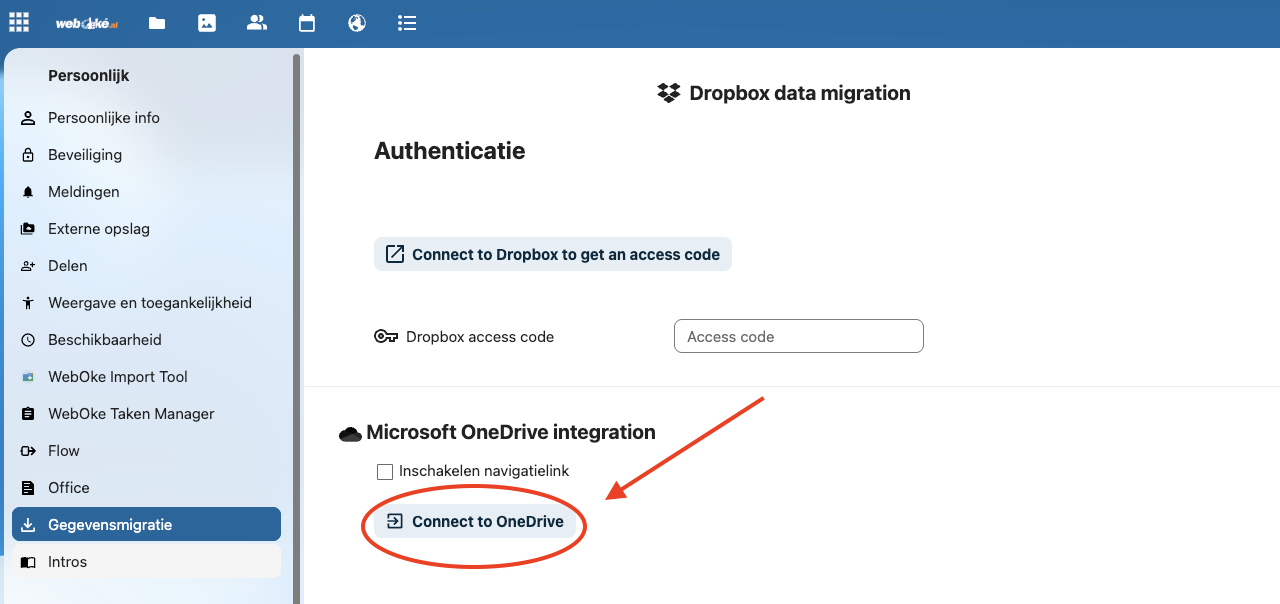
Βήμα 4: Στη συνέχεια εμφανίζεται ένα αναδυόμενο παράθυρο. Αν είστε ήδη συνδεδεμένοι στον λογαριασμό Microsoft σας, το αναδυόμενο παράθυρο εξαφανίζεται αμέσως και ο λογαριασμός σας συνδέεται.
Αν δεν είστε ακόμη συνδεδεμένοι, μπορείτε να συνδεθείτε στον λογαριασμό Microsoft σας μέσα στο αναδυόμενο παράθυρο.
Βήμα 5: Όταν ο λογαριασμός σας συνδεθεί, βλέπετε τις επιλογές για τη μεταφορά των αρχείων, των επαφών και των ημερολογίων σας.
Στο πεδίο Import directory μπορείτε να επιλέξετε σε ποιον φάκελο του Nextcloud server σας θα μεταφερθούν όλα τα δεδομένα. Μπορείτε να το αλλάξετε κάνοντας κλικ στο εικονίδιο με το μολύβι. Εκεί μπορείτε να δημιουργήσετε νέο φάκελο ή να επιλέξετε υπάρχοντα.
Προσοχή: Το εργαλείο μεταφέρει όλα τα δεδομένα από το OneDrive. Δεν θέλετε να μεταφερθούν ορισμένα αρχεία; Διαγράψτε τα πρώτα στο OneDrive πριν ξεκινήσετε τη μετεγκατάσταση.
Κάντε κλικ στο Import OneDrive files όταν είστε έτοιμοι να ξεκινήσετε τη μετεγκατάσταση.
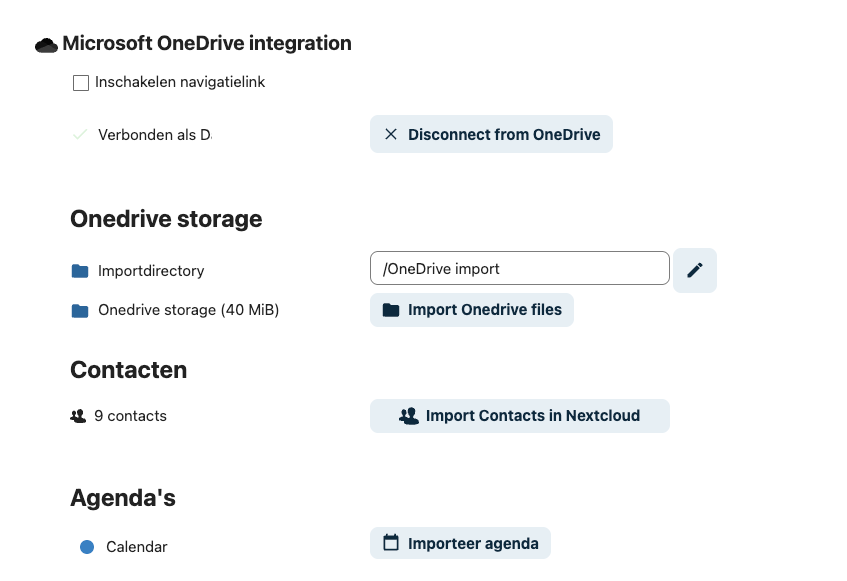
Αυτό ήταν! Η μετεγκατάσταση βρίσκεται σε εξέλιξη.
Ανάλογα με τον όγκο των δεδομένων, αυτό μπορεί να διαρκέσει από λίγα λεπτά έως μερικές ώρες όταν πρόκειται για μεγάλο αριθμό αρχείων.
Συμβουλή: Μπορείτε να αφήσετε αυτό το παράθυρο ανοιχτό και στο μεταξύ να κάνετε άλλα πράγματα. Ο server συνεχίζει να εργάζεται στο παρασκήνιο και βλέπετε την πρόοδο στην οθόνη.
Μόλις ολοκληρωθεί η μετεγκατάσταση, όλα τα δεδομένα σας βρίσκονται με ασφάλεια στον δικό σας Nextcloud server, που λειτουργεί στους φυσικούς μας servers στα κέντρα δεδομένων της NorthC στο Aalsmeer και στο Oude Meer. Συγχαρητήρια για τη μετάβασή σας στην ψηφιακή κυριαρχία!