
Nextcloud kalendāra un kontaktu sinhronizēšana ar Android (izmantojot DAVx5)
Uzreiz pie lietas:
Atšķirībā no iOS, Android pēc noklusējuma neatbalsta atvērtos CalDAV/CardDAV protokolus, kas nepieciešami Nextcloud kalendāru un kontaktu sinhronizēšanai.
No Google viedokļa tas ir loģiski (Android pieder Google): uzņēmums vēlas, lai Jūs izmantotu tā pakalpojumus.
Lai to tomēr padarītu iespējamu, jāinstalē lietotne DAVx5, kas Google Play veikalā maksā vienreiz €5,99.
Noklikšķiniet šeit, lai apskatītu lietotni Google Play veikalā.
Šajā rakstā paskaidrojam, kā ar DAVx5 palīdzību izveidot CalDAV un CardDAV savienojumu.
1. solis: Atveriet lietotni DAVx5 un iestatiet savas preferences. Šeit svarīgi piešķirt lietotnei visas atļaujas, lai tā darbotos pareizi.
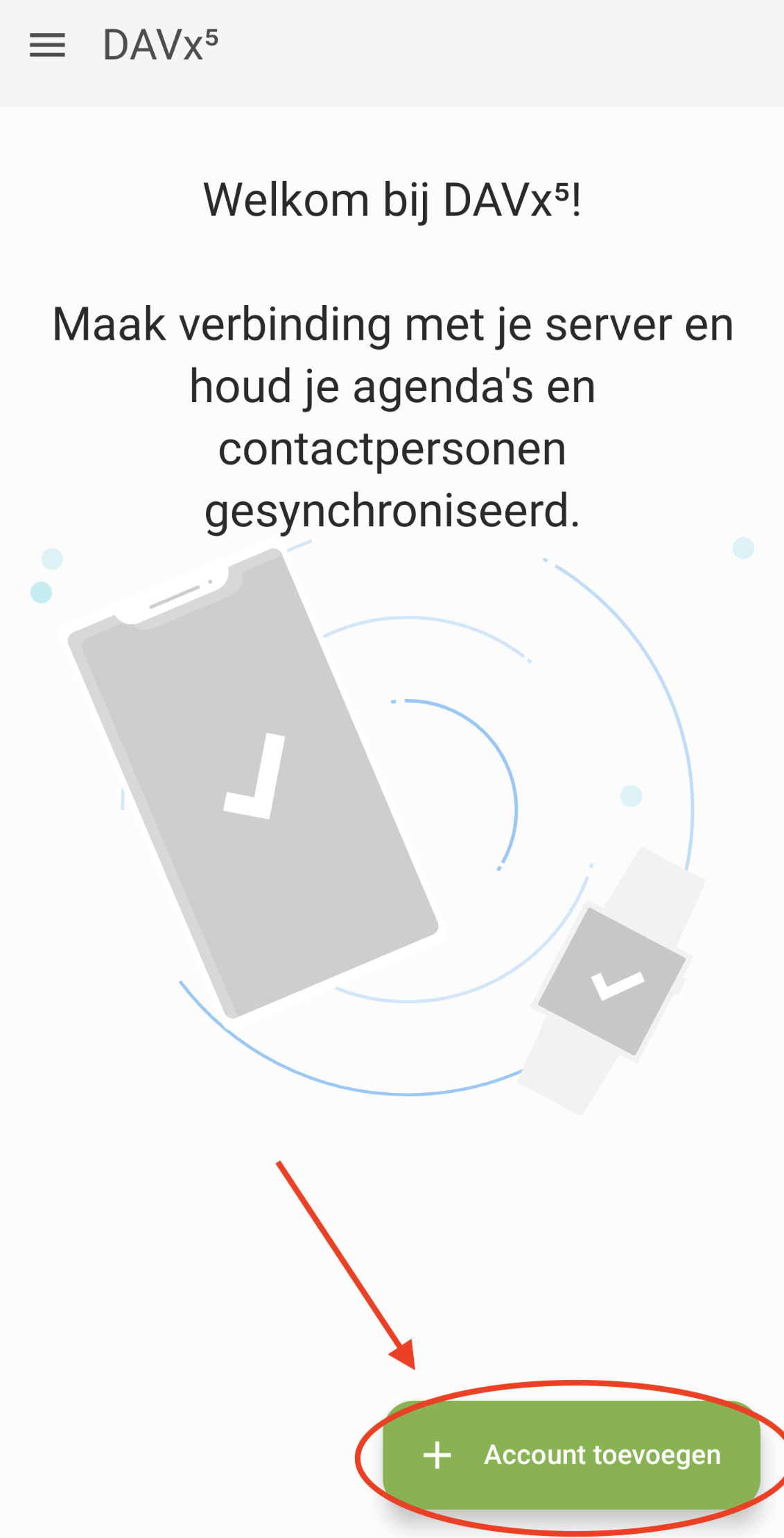
2. solis: Kad preferences ir iestatītas, redzēsiet šo ekrānu. Noklikšķiniet uz 'Pievienot kontu'.
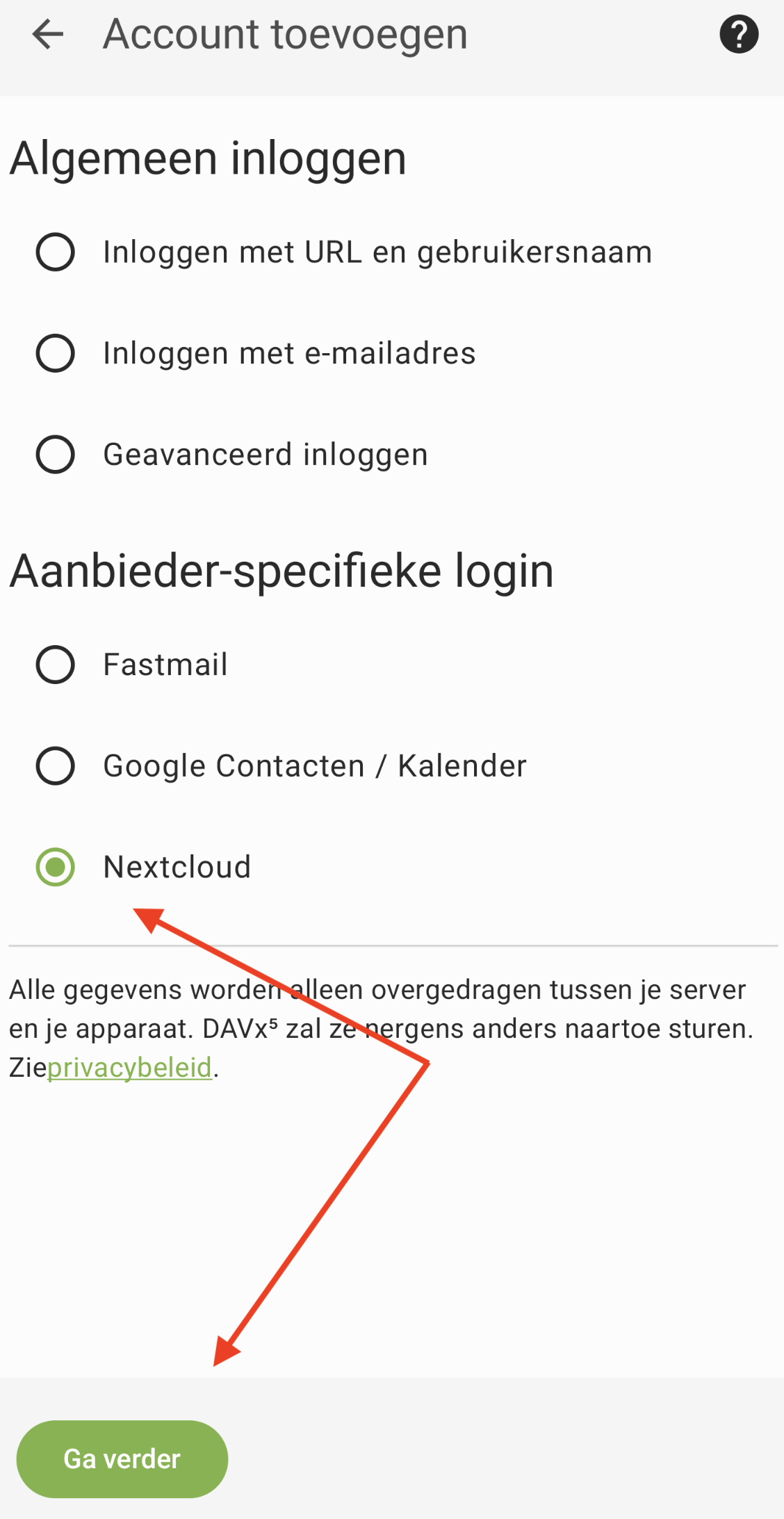
3. solis: Izvēlieties Nextcloud un noklikšķiniet uz Turpināt
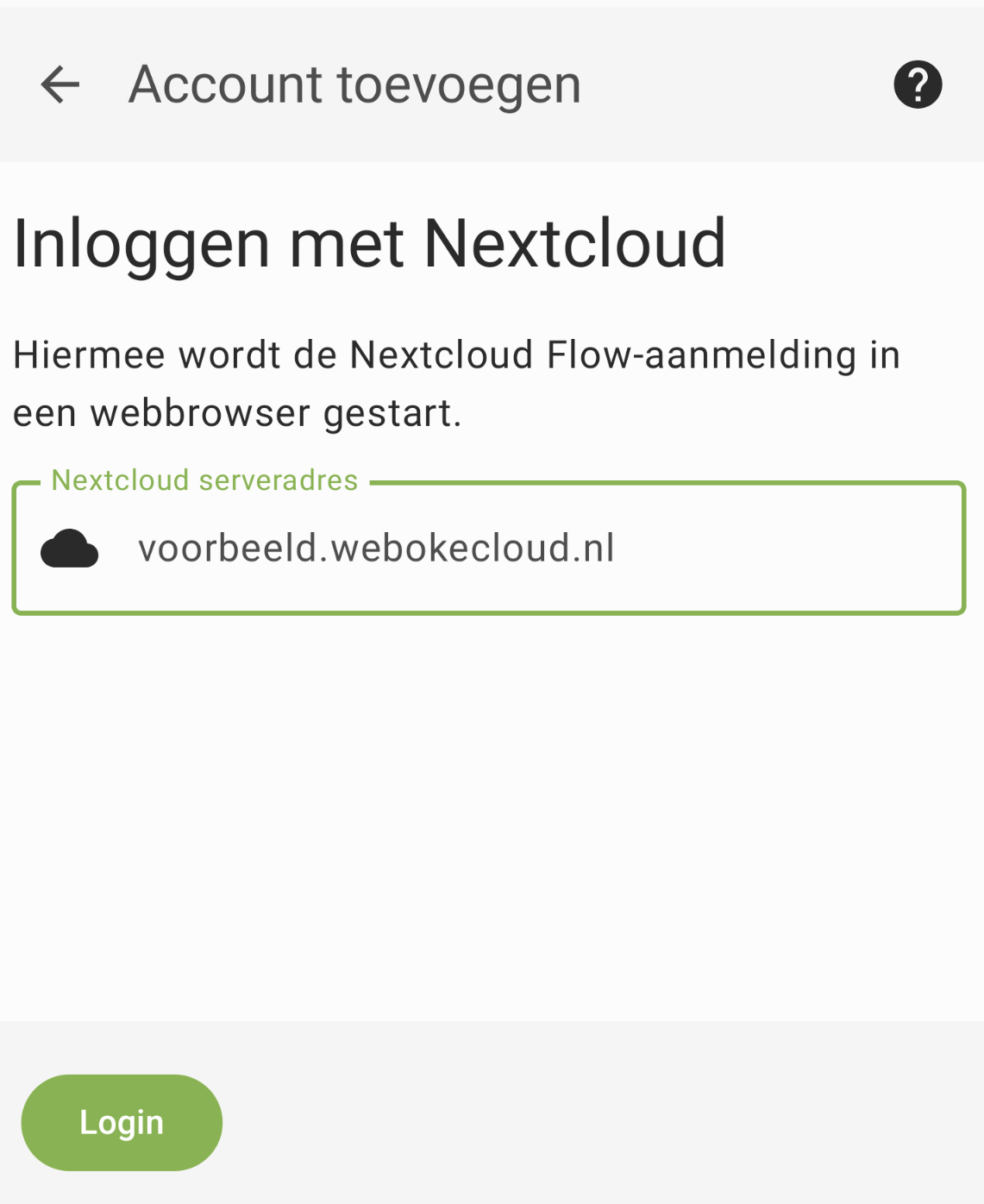
4. solis: Ievadiet sava Nextcloud servera URL un noklikšķiniet uz Pieteikties
5. solis: Pēc tam atveras pārlūks, kurā varat iziet parasto pieteikšanos savā Nextcloud kontā. Pēc veiksmīgas pieteikšanās parādās uznirstošais logs, kurā izvēlieties Piešķirt piekļuvi, lai atļautu lietotnei izveidot savienojumu ar Jūsu Nextcloud kontu.
6. solis: Atzīmējiet kalendārus un kontaktu sarakstus, kurus vēlaties sinhronizēt, un noklikšķiniet uz 'Sinhronizēt tagad'.
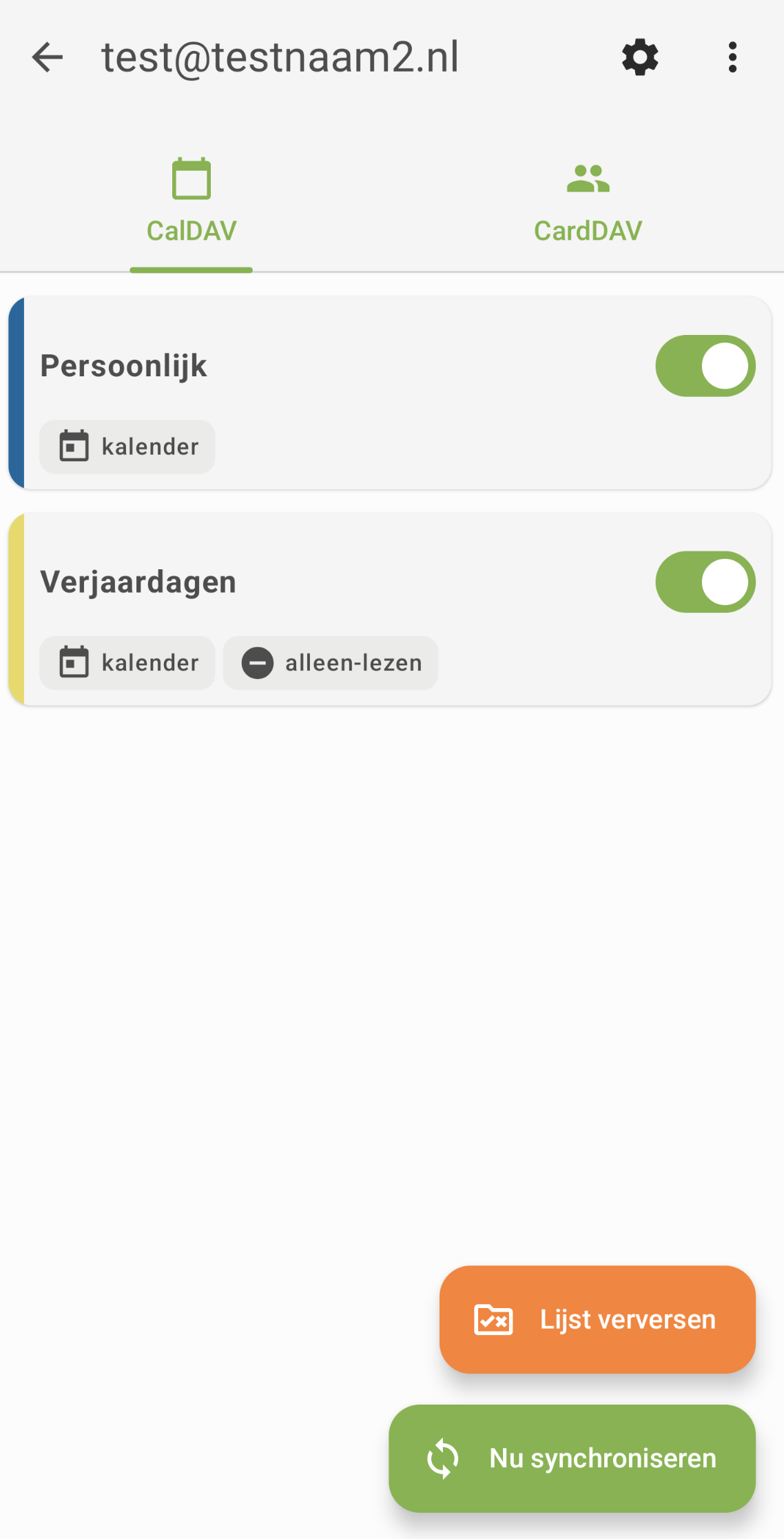
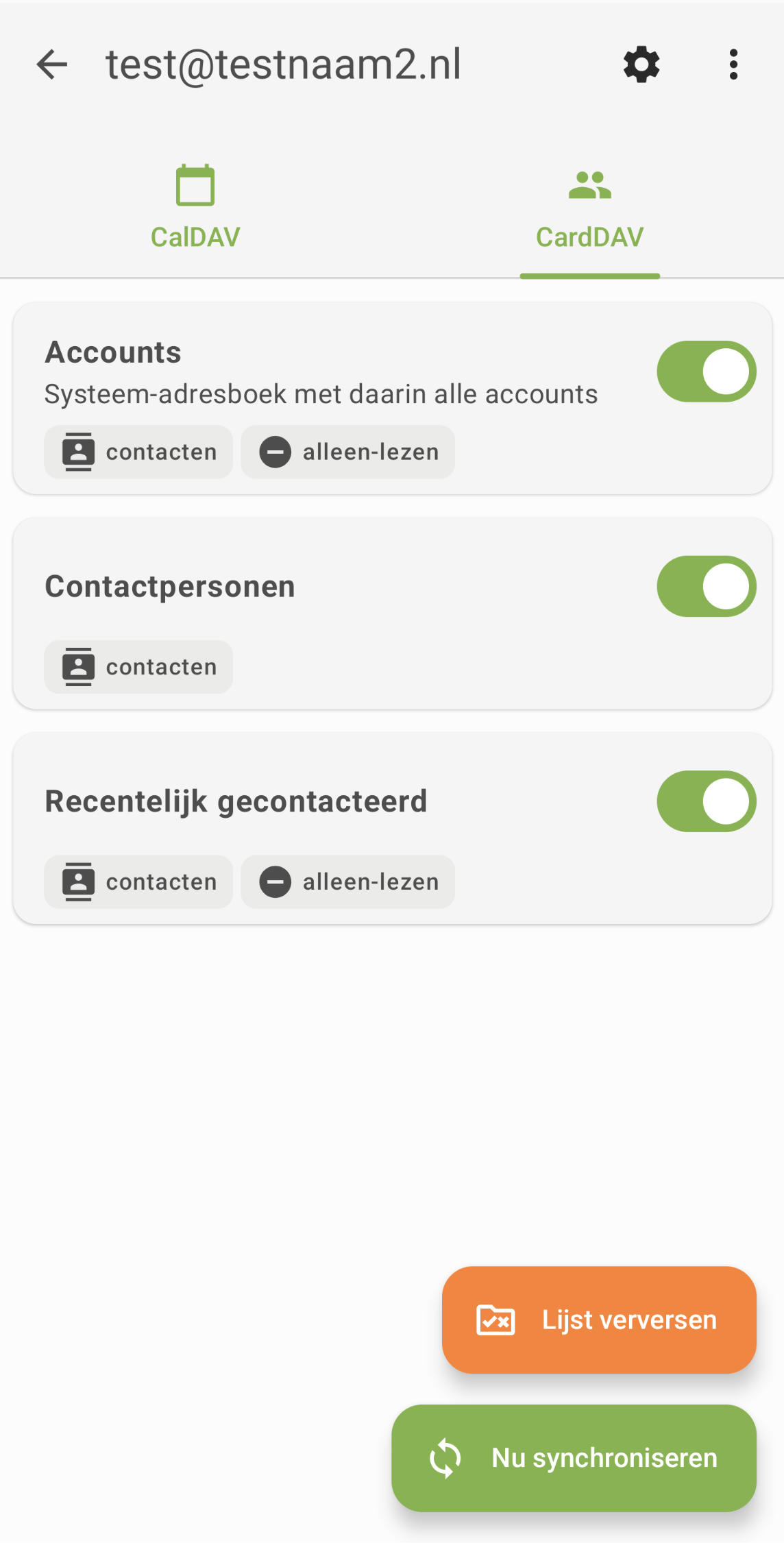
7. solis: Gatavs! Jūsu kalendāri un kontaktu saraksti tagad tiek sinhronizēti ar Android ierīci, un tie atrodami standarta kalendāra un kontaktu lietotnē.