
Logg inn på VPS-en din med SSH (og lag en SSH-nøkkel)
Du administrerer VPS-en din via SSH: en kryptert forbindelse til kommandolinjen på serveren din. Innlogging med en SSH-nøkkel er sikrere og enklere enn med passord.
Logg inn med passordet ditt
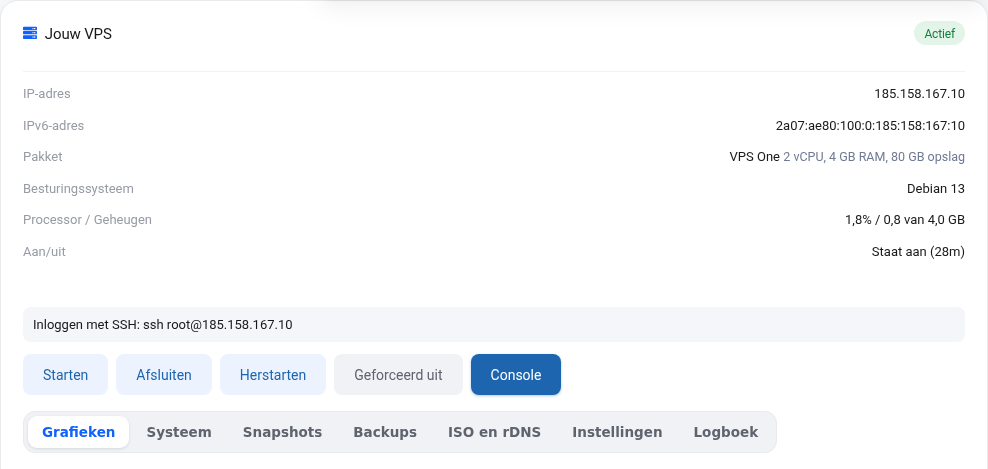
Windows 10 og 11, macOS og Linux har SSH innebygd. Åpne PowerShell (Windows) eller Terminal (Mac, Linux) og skriv:
ssh root@din-ip-adresse
IP-adressen din står i VPS-skjermbildet og i e-posten "VPS-en din er installert". Vil du heller ha et program med vinduer? Da kan du også bruke PuTTY eller Termius.
Lag en SSH-nøkkel
En nøkkel består av to deler: en privat nøkkel som blir på din egen datamaskin, og en offentlig nøkkel som du gir til serveren. Lag en med:
ssh-keygen -t ed25519
Trykk Enter for standardplasseringen og velg eventuelt en passordfrase. Den offentlige nøkkelen din ligger deretter i ~/.ssh/id_ed25519.pub (Windows: C:\Users\jouwnaam\.ssh\id_ed25519.pub). Vis den med cat ~/.ssh/id_ed25519.pub. Den begynner med ssh-ed25519.
Legg nøkkelen på VPS-en din
- Ved installasjon: lim inn den offentlige nøkkelen i feltet SSH-nøkkel. Det går også ved ny installasjon.
- På en VPS som kjører: fra din egen datamaskin med
ssh-copy-id root@din-ip-adresse, eller lim inn linjen i/root/.ssh/authorized_keyspå serveren.
Del aldri den private nøkkelen din (filen uten .pub), heller ikke med oss.
Virker det ikke?
- Connection timed out: er VPS-en din slått på? Har du selv slått på en brannmur uten å la port 22 være åpen? Koble da midlertidig til en ISO eller sett et nytt root-passord (se Ingen tilgang til VPS-en din lenger).
- Permission denied: er passordet riktig? Sett om nødvendig et nytt root-passord i VPS-skjermbildet.
- REMOTE HOST IDENTIFICATION HAS CHANGED: normalt etter en ny installasjon. Fjern den gamle linjen med
ssh-keygen -R din-ip-adresse.